
仪表盘
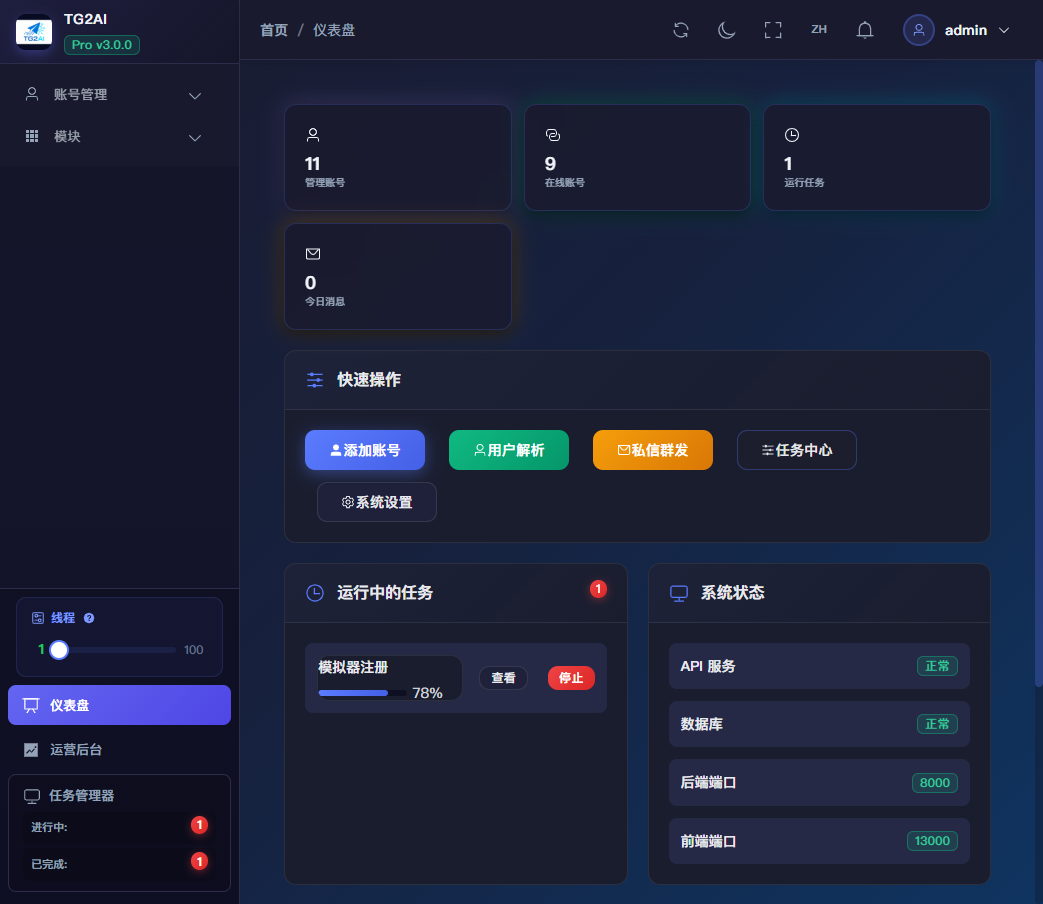
仪表盘是登录 app.tg2ai.com 后的默认首页,用于总览账号规模、运行中任务与系统健康状态。
菜单位置
左侧侧边栏底部 仪表盘(路由 #/)。面包屑显示为「首页 / 仪表盘」。
下图为从 app.tg2ai.com 控制台实拍的仪表盘界面:
顶部统计卡片
页面顶部展示四项核心指标:
| 指标 | 说明 |
|---|---|
| 管理账号 | 当前租户下托管的账号总数 |
| 在线账号 | 状态正常、可参与任务的账号数 |
| 运行任务 | 当前正在执行的任务数 |
| 今日消息 | 当日消息相关计数 |
快速操作
统计卡片下方为 快速操作 区,提供常用入口:
| 按钮 | 作用 |
|---|---|
| 添加账号 | 进入账号导入流程 |
| 用户解析 | 跳转到模块菜单(解析器分组)中的用户解析 |
| 私信群发 | 跳转到模块菜单(群发分组)中的私信群发 |
| 任务中心 | 进入任务管理器 |
| 系统设置 | 进入系统配置 |
快速操作步骤
- 进入仪表盘
- 1.1 登录控制台后默认进入仪表盘,或点击侧边栏底部 仪表盘
- 发起常用操作
- 2.1 点击 添加账号 导入 Session / TData / JSON
- 2.2 点击 用户解析 / 私信群发 进入对应模块配置页
- 2.3 点击 任务中心 查看与管理全部任务
- 2.4 点击 系统设置 调整代理、性能与界面偏好
运行中的任务
页面下方左侧为 运行中的任务 面板:
- 显示当前活跃任务数量角标
- 列出任务名称、进度条与完成百分比
- 每条任务提供 查看、停止 操作
查看或停止任务
- 在仪表盘处理
- 1.1 在 运行中的任务 中找到目标任务
- 1.2 点击 查看 进入详情,或点击 停止 终止任务
- 在任务管理器处理
- 2.1 点击侧边栏底部 任务管理器,或快速操作中的 任务中心
- 2.2 在「运行中」标签下按模块 / 状态筛选后操作
详见 任务管理器。
系统状态
页面下方右侧为 系统状态 面板,展示控制台依赖服务是否可用:
| 项 | 说明 |
|---|---|
| API 服务 | 后端 API 健康状态(正常 / 异常) |
| 数据库 | 数据库连接状态 |
| 后端端口 | 当前后端监听端口 |
| 前端端口 | 当前前端监听端口 |
TIP
若 API 或数据库显示异常,先刷新页面;仍异常时联系管理员或 @tg2ai_official_bot。
侧边栏相关入口
仪表盘同屏侧边栏还包含:
| 入口 | 说明 |
|---|---|
| 账号管理 | 展开后含账号管理 / 账号分组 / 代理管理 |
| 模块 | 按业务分组的功能入口(群发、解析器、邀请器等) |
| 线程 | 并发线程数滑块(1–100) |
| 运营后台 | 仅管理员可见,见 管理员手册 |
| 任务管理器 | 底部显示「进行中 / 已完成」计数 |