
账号分组
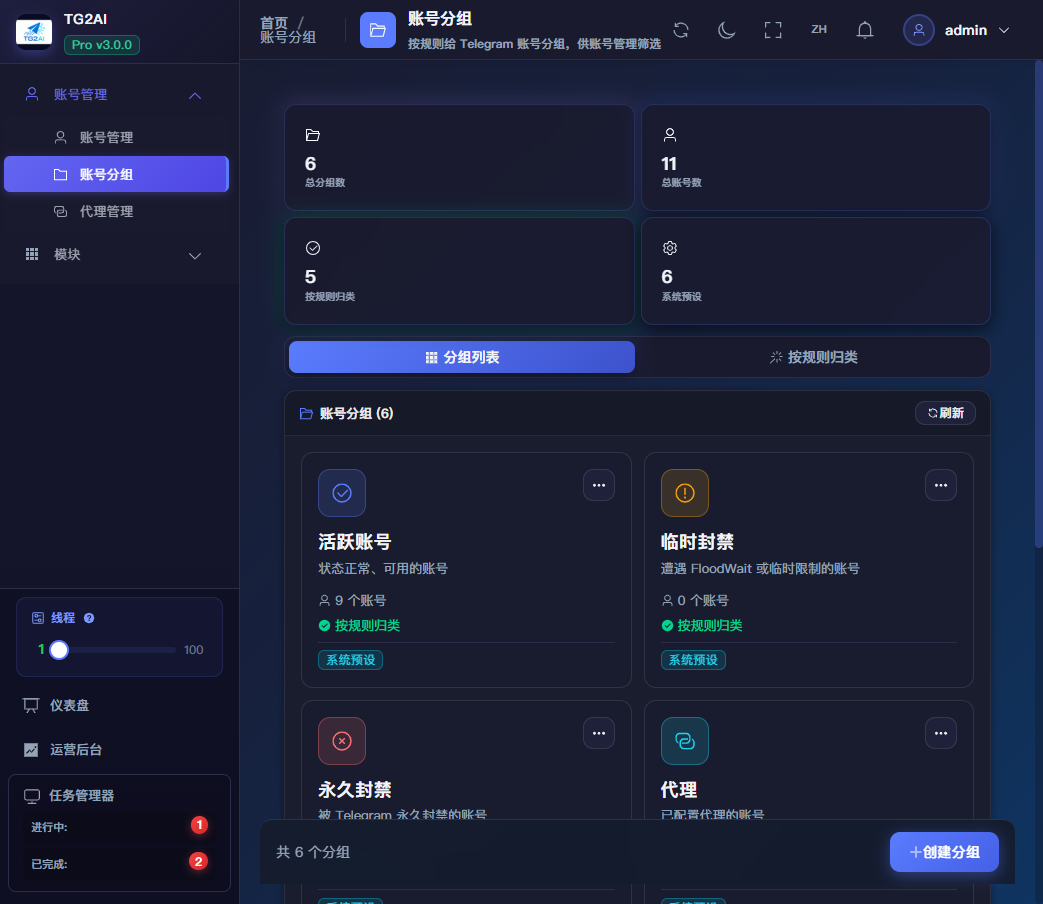
账号分组用于按规则给 Telegram 账号分桶,供账号管理页筛选与批量操作使用。
菜单位置
左侧 账号管理 → 账号分组(路由 #/folders)。面包屑显示为「首页 / 账号分组」。
页面副标题为:按规则给 Telegram 账号分组,供账号管理筛选。
顶部统计
| 指标 | 说明 |
|---|---|
| 总分组数 | 当前全部组数量(含系统预设与自定义) |
| 总账号数 | 分组视图汇总的账号数 |
| 按规则归类 | 已启用规则自动归类的分组数 |
| 系统预设 | 平台内置、不可随意删除的预设分组数 |
视图标签
| 标签 | 说明 |
|---|---|
| 分组列表 | 卡片网格展示全部分组 |
| 按规则归类 | 聚焦已配置归类规则的分组 |
工具栏提供 刷新;页面右下角有 创建分组 按钮。
系统预设分组
控制台内置以下系统预设(卡片上标注「系统预设」):
| 分组 | 说明 |
|---|---|
| 活跃账号 | 状态正常、可用的账号 |
| 临时封禁 | 遭遇 FloodWait 或临时限制的账号 |
| 永久封禁 | 被 Telegram 永久封禁的账号 |
| 代理 | 已配置代理的账号 |
| 工作中 | 正在执行任务的账号 |
| 回收站 | 已标记删除的账号 |
这些预设与账号管理页顶部的状态文件夹(活跃账号 / 临时封禁 / 永久封禁 / 代理 / 工作中 / 回收站)对应,便于在列表与分组之间切换。
分组卡片操作
每个分组卡片可打开「⋯」菜单:
| 操作 | 说明 |
|---|---|
| 查看账号 | 跳转到该分组下的账号列表 |
| 编辑分组 | 修改名称、描述等基本信息 |
| 配置规则 | 设置自动归类规则 |
| 删除分组 | 删除自定义分组(系统预设请谨慎操作) |
创建自定义分组
- 进入账号分组
- 1.1 展开左侧 账号管理
- 1.2 点击 账号分组
- 新建分组
- 2.1 点击右下角 创建分组
- 2.2 填写分组名称与描述
- 2.3 如需自动分桶,保存后通过 配置规则 设置条件
- 在账号管理中使用
- 3.1 进入左侧 账号管理 → 账号管理
- 3.2 按状态文件夹或筛选条件查看对应账号
:::  tip 业务线隔离建议:为不同项目建立自定义分组(如业务线名称),再配合代理池与任务筛选,避免账号混用。 :::