
快速开始
什么是 TG2AI?
TG2AI 是一款云端 SaaS 形态的 Telegram 自动化管理平台,提供多账号管理、智能群发、邀请器矩阵、数据解析、流量增长等全功能覆盖。平台采用模块化设计,全平台注册了 55 个功能模块,每个模块独立配置、独立运行,互不干扰。
无需安装
TG2AI 是托管在云端的 SaaS 服务,你不需要自己部署服务器、安装 Docker 或搭建数据库,购买后直接登录网页控制台即可使用。
核心特性
- 多账号管理:支持批量导入、分组管理、状态监控,轻松管理数百个 Telegram 账号
- 模块化架构:55 个功能模块,可独立配置与运行
- 企业级稳定性:自动重连、FloodWait 智能等待、代理自动切换
- 完善的风控体系:可配置操作间隔、随机化消息、账号冷却机制
第一步:购买 License
TG2AI 通过 Telegram 机器人下单,全程无需注册账号或填写表单。
- 在 Telegram 中打开 @tg2ai_official_bot
- 发送
/start,按提示选择套餐:
| 套餐 | 时长 | 价格 |
|---|---|---|
| 月付 Monthly | 30 天 | $140 |
| 季付 Quarterly | 90 天 | $350 |
| 年付 Yearly | 365 天 | $1200 |
| 终身 Lifetime | 永久 | $2000 |
- 选择套餐后,机器人会生成一个 USDT-TRC20 收银台链接(由 Pay2AI 收银台提供)
- 使用支持 TRC20 网络的钱包转账对应金额的 USDT
- 链上确认到账后,机器人会自动发送 License Key 给你,无需人工审核
付款方式
目前仅支持 USDT-TRC20 加密货币付款,暂不支持支付宝、微信或信用卡。转账前请仔细核对收银台显示的网络(TRC20)和金额。
先免费体验再购买
不确定是否适合自己?在机器人内发送 /trial 可免费领取一个 2 小时试用 License(每人限量 1 次),足够体验界面和部分核心功能。
第二步:登录控制台
- 在浏览器中访问 app.tg2ai.com
- 在登录页选择 License 登录,输入机器人发给你的 License Key
- 点击 登录 按钮进入系统
其它登录方式
系统同时支持管理员账号密码登录和 API Key 登录,具体差异见 混合授权系统。个人 License 用户直接使用 License Key 登录即可。
仪表盘概览
登录成功后,你将进入系统仪表盘(首页)。下图为 2026-07-27 从 app.tg2ai.com 控制台实拍(品牌为 TG2AI,非第三方软件界面)。
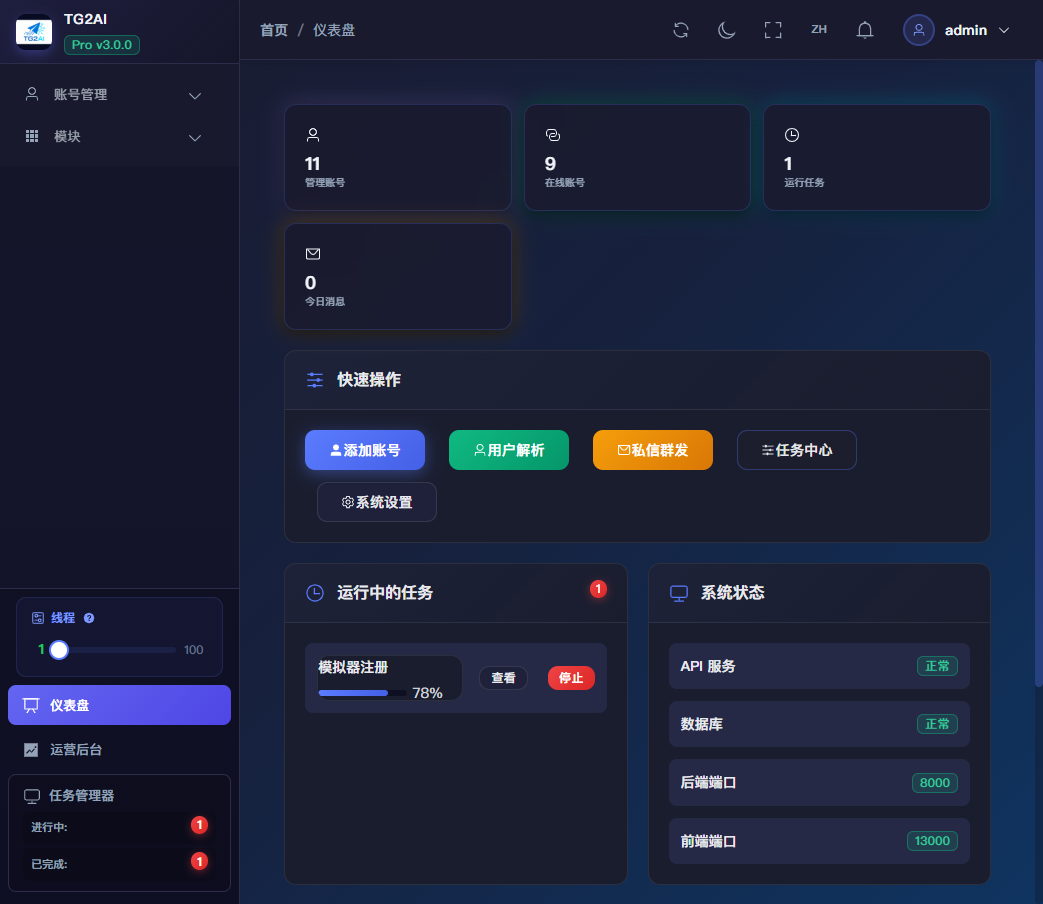
仪表盘各区域说明
| 区域 | 说明 |
|---|---|
| 左侧导航栏 | 账号管理(账号列表 / 账号分组 / 代理管理)、模块(按业务分组的功能入口)、仪表盘、运营后台;底部有线程并发滑块与任务管理器(进行中 / 已完成) |
| 顶部栏 | 面包屑、刷新、主题、全屏、语言、通知、当前用户菜单 |
| 统计卡片 | 管理账号、在线账号、运行任务、今日消息 |
| 快速操作 | 添加账号、用户解析、私信群发、任务中心、系统设置 |
| 下方卡片 | 运行中的任务、系统状态(API / 数据库等) |
仪表盘操作步骤
- 查看统计信息:在页面中央的统计卡片中查看账号与任务概况
- 快速添加账号:点击快速操作里的「添加账号」,或进入左侧「账号管理」
- 进入功能模块:在左侧导航栏展开 模块 菜单,选择对应功能(如「私信群发」「用户解析」等)
- 查看任务状态:在仪表盘「运行中的任务」卡片,或左侧任务管理器区域查看
添加第一个账号
详细步骤
进入账号管理页面
- 在左侧导航栏点击 账号管理
点击导入账号
- 在账号管理页面点击顶部的 导入账号 标签
- 进入导入界面
选择导入方式
- Session String:粘贴 Session 字符串
- TData:上传 TData 文件夹或压缩包
- JSON:粘贴 JSON 格式的账号数据
填写账号信息
- 选择目标文件夹(默认「活跃账号」)
- 点击 导入账号 按钮完成导入
验证导入结果
- 导入成功后,账号将出现在账号列表中
代理配置
若需使用代理,可在添加账号时配置 SOCKS5 代理,或为账号单独设置代理。详见 账号管理。
新购买的账号
如果是新购买的 Telegram 账号,请先完成养号再投入正式任务,避免因短时间高强度操作触发风控。参考 账号管理系统 - 养号管理。
运行第一个任务
详细步骤
选择功能模块
- 在左侧导航栏展开 模块 菜单,选择功能模块(如「私信群发」「用户解析」等)
选择账号
- 在任务配置区域选择要使用的 账号(可多选)
- 建议优先选择状态为「活跃」的账号
配置任务参数
- 填写目标(群组、频道或用户)
- 配置消息内容、发送延迟等
- 根据需要调整线程数、重试次数等高级选项
启动任务
- 点击 开始 按钮
- 确认弹窗中的参数无误后提交
监控任务进度
- 在任务详情面板查看运行状态和进度
- 可查看实时日志、暂停或停止任务
建议
- 新账号建议先进行 养号 操作,降低风控风险
- 首次运行任务时,建议使用较小的延迟和较少的操作量
下一步
- 使用要求:了解 浏览器、网络与代理要求
- 功能文档:浏览全部 55 个功能模块
- 账号管理:学习 账号分组、代理配置
- 系统设置:配置 代理、性能、日志
- 官网运营指南:接码、养号、平台横评
- 公开接码看板:价格与成功率对比
- 遇到问题:查看 常见问题 或在 Telegram 联系 @tg2ai_official_bot